

كتب مايكل فارس
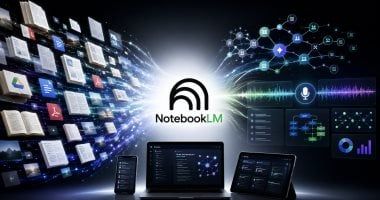
السبت، 27 يونيو 2026 10:00 صبلا شك، تعتبر ميزة "النظرة العامة الصوتية" أو "Audio Overview" هي الميزة التي أحدثت ضجة عالمية واسعة وجعلت من NotebookLM حديث منصات التواصل الاجتماعي في عام 2025 و2026.
تتيح لك هذه الميزة الثورية تحويل أي مستند أو مقال أو حتى مجموعة من الملاحظات المعقدة إلى حلقة بودكاست قصيرة تتحدث فيها أصوات ذكاء اصطناعي واقعية جدًا باللغة الإنجليزية (مع دعم متزايد للغات أخرى) عن محتوى الملفات التي رفعتها. الأكثر إثارة للدهشة هو أن الصوتين (رجل وامرأة) لا يقرآن النص حرفيًا، بل يقومان بتمثيل حوار ارتجالي بينهما، فيتبادلان الأدوار في الشرح، ويطرحان الأسئلة على بعضهما البعض، بل ويستخدمان نبرات صوت تعبر عن الدهشة والحماس، مما يحول المعلومات الجافة إلى محتوى ترفيهي تعليمي سهل الاستماع أثناء قيادة السيارة أو ممارسة الرياضة.
وفقًا لتحقيق صحفي موسع أجرته صحيفة The New York Times، فإن تطوير هذه الميزة استغرق أكثر من 18 شهرًا من البحث الصوتي في مختبرات جوجل ديب مايند، مضيفا أن الصوتين الافتراضيين ليسا مجرد آلات نطق، بل تم تدريبهما على آلاف الساعات من البودكاست الحقيقية لتعلم "فن التحدث التبادلي"، بما في ذلك كيفية مقاطعة المتحدث بأدب، وكيفية التوقف لالتقاط الأنفاس، وحتى كيفية الضحك بشكل خفيف عند ذكر مفارقة طريفة، والنتيجة هي تجربة سمعية غامرة لدرجة أن 60% من المستخدمين في استطلاع رأي داخلي لجوجل لم يتمكنوا من التمييز بين الحلقة المنتجة بالذكاء الاصطناعي وحلقة بودكاست حقيقية من حيث جودة الصوت وسلاسة الحوار.
كيفية إنشاء أول بودكاست خاص بك من ملاحظات دفتر الملاحظاتلاستخدام هذه الميزة الساحرة، العملية في غاية البساطة ولا تتطلب منك أي معدات تسجيل أو معرفة تقنية بتحرير الصوتيات، كل ما تحتاجه هو اتباع هذه الخطوات السريعة:
1- املأ دفتر NotebookLM الخاص بك بالمصادر التي تود تحويلها إلى حلقة صوتية. (مثلاً: مقال طويل عن "كيف يعمل القلب البشري").
2- في الزاوية العلوية اليمنى من الشاشة، ستجد زرًا مستطيلاً أزرق اللون يحمل أيقونة سماعة رأس ومكتوبًا عليه "إنشاء" أو "Generate" بجانب كلمة Audio Overview.
3- اضغط على هذا الزر فحسب. لا يوجد أي خيارات إعدادات معقدة (في الوضع التلقائي). ستبدأ الأداة في معالجة المحتوى، وقد تستغرق العملية من دقيقتين إلى 4 دقائق حسب حجم المصادر.
4- بعد الانتهاء، ستظهر لك مشغل صوتي داخل الصفحة. يمكنك الضغط على زر التشغيل للاستماع مباشرة، أو الضغط على الثلاث نقاط بجانب المشغل واختيار "تنزيل" (Download) لحفظ الملف الصوتي بصيغة MP3 على جهاز الكمبيوتر أو الهاتف الخاص بك.
5- لاحظ أنه يمكنك التحكم في سرعة التشغيل من داخل المشغل نفسه.
هناك خدعة احترافية لا يعرفها الكثير من المستخدمين الجدد. في الوضع الافتراضي، يبني البودكاست حوارًا عامًا يشمل كل المصادر الموجودة في الدفتر. لكن ماذا لو أردت حلقة بودكاست تركز فقط على فصل واحد من كتاب طويل جدًا؟ يمكنك الاستفادة من ميزة "توجيه الملاحظات" قبل الضغط على زر التوليد، الطريقة هي:
1- افتح قسم "دليل الدراسة" أو "الأسئلة الشائعة" الموجود في واجهة الملاحظات.
2- اكتب تعليمة واضحة في حقل "توجيه المحادثة" أو "Customize" الذي يظهر عند الضغط على السهم الصغير بجانب زر "Audio Overview".
3- اكتب جملة مثل: "أريد من المتحدثين التركيز بشكل حصري على الفصل الثالث من كتاب التسويق الذي رفعته، وتجاهل باقي الفصول".
4- بعدها اضغط "توليد"، وستلاحظ أن الحوار الصوتي أصبح مخصصًا جدًا ويغوص في تفاصيل ذلك الفصل المحدد وكأنه يقرأ أفكارك تمامًا.
تعلم NotebookLM.. كيف تتحول لباحث محترف باستخدام "ميزة اسأل دفتر الملاحظات" (2)
تعلم NotebookLM.. كيف تنشئ أسئلة ومراجعة في ثوانٍ من أى كتاب؟ (3)
تعلم NotebookLM.. حول ملفاتك إلى «دليل دراسي» للمذاكرة أو العمل فى ثوانٍ (4)
تعلم NotebookLM.. كيف تحول أفكارك إلى برزنتيشن احترافى فى دقائق (5)
تعلم NotebookLM.. حول مستنداتك المعقدة إلى شريط زمنى تفاعلى؟ (6)
ملحوظة: مضمون هذا الخبر تم كتابته بواسطة اليوم السابع ولا يعبر عن وجهة نظر مصر اليوم وانما تم نقله بمحتواه كما هو من اليوم السابع ونحن غير مسئولين عن محتوى الخبر والعهدة علي المصدر السابق ذكرة.