

ما هي لعبة Highguard
تقدم لعبة Highguard تجربة لعب تجمع بين الاستكشاف والقتال داخل عالم خيالي واسع يعتمد على البيئات المفتوحة والمناطق المتنوعة التي تم تصميمها لتمنح اللاعب حرية الحركة والتفاعل مع العالم المحيط بشكل مستمر.
تعتمد لعبة Highguard على محرك Unreal Engine 5 مما يسمح بتقديم مستوى مرتفع من التفاصيل البصرية والمؤثرات البيئية المتقدمة مع التركيز على العوالم القابلة للتدمير والتفاعل الديناميكي مع العناصر المحيطة.

يرتكز أسلوب اللعب في Highguard على مزيج من القتال التكتيكي واستخدام القدرات الخاصة مع التقدم عبر مناطق مختلفة تتطلب من اللاعب التكيف مع الأعداء والبيئات المتغيرة باستمرار.
تمنح اللعبة أهمية كبيرة لتطوير الشخصية من خلال تحسين القدرات والمعدات مما يؤثر بشكل مباشر على أسلوب اللعب ويتيح مسارات متعددة للتقدم حسب تفضيلات اللاعب.
يعتمد تصميم عالم Highguard على تقديم تجربة غامرة حيث تلعب الإضاءة والمؤثرات البصرية دورا أساسيا في بناء الأجواء الخيالية ودعم السرد البيئي داخل اللعبة.
توفر Highguard تجربة موجهة لمحبي ألعاب الفانتازيا الذين يبحثون عن عالم غني بالتفاصيل ونظام لعب مرن يجمع بين الاستكشاف والقتال مع التركيز على تقديم تجربة بصرية قوية على أجهزة PC.
تقدم لعبة Highguard عالما واسعا مليئا بالبيئات القابلة للتدمير والمؤثرات البصرية التي تدعم الطابع الخيالي للعبة وتمنح التجربة طابعا بصريا مميزا يعتمد على التفاصيل والحركة المستمرة داخل ساحات اللعب.
تعتمد Highguard على محرك Unreal Engine 5 وهو ما يتيح مستوى عاليا من الجودة البصرية لكنه في الوقت نفسه قد يتسبب في مشكلات تتعلق بالأداء والاستقرار على أجهزة PC خاصة في ما يتعلق بثبات FPS واستهلاك الموارد.
تظهر مشكلة تثبيت FPS بشكل واضح لدى عدد من اللاعبين حيث لا يستفيد الأداء من قوة العتاد المتوفر ويؤدي ذلك إلى تجربة غير مستقرة أثناء الاستكشاف أو القتال داخل العالم المفتوح.
يهدف ضبط إعدادات PC في لعبة Highguard إلى تحقيق توازن دقيق بين الجودة البصرية والأداء من خلال تقليل الضغط على المعالج الرسومي والمعالج المركزي دون التأثير على وضوح المشاهد أو سلاسة أسلوب اللعب.
يساعد تعديل الإعدادات الرسومية المتقدمة مثل الظلال والإضاءة والمؤثرات البيئية على تحسين الأداء العام وتقليل التقطيع الناتج عن الحمل الزائد لمحرك اللعبة أثناء المشاهد المكثفة.
يؤدي ضبط الإعدادات المناسبة أيضا إلى تقليل زمن الاستجابة وتحسين استقرار الإطارات وهو ما ينعكس بشكل مباشر على دقة التحكم وسلاسة الحركة داخل عالم Highguard.
يساهم هذا النهج في تقديم تجربة لعب أكثر ثباتا على PC مع الحفاظ على جو اللعبة البصري والاستفادة القصوى من إمكانيات النظام دون الوقوع في مشكلات الأداء المرتبطة بالإعدادات الافتراضية.
أفضل إعدادات الرسوميات المحسنة على PC في لعبة Highguard
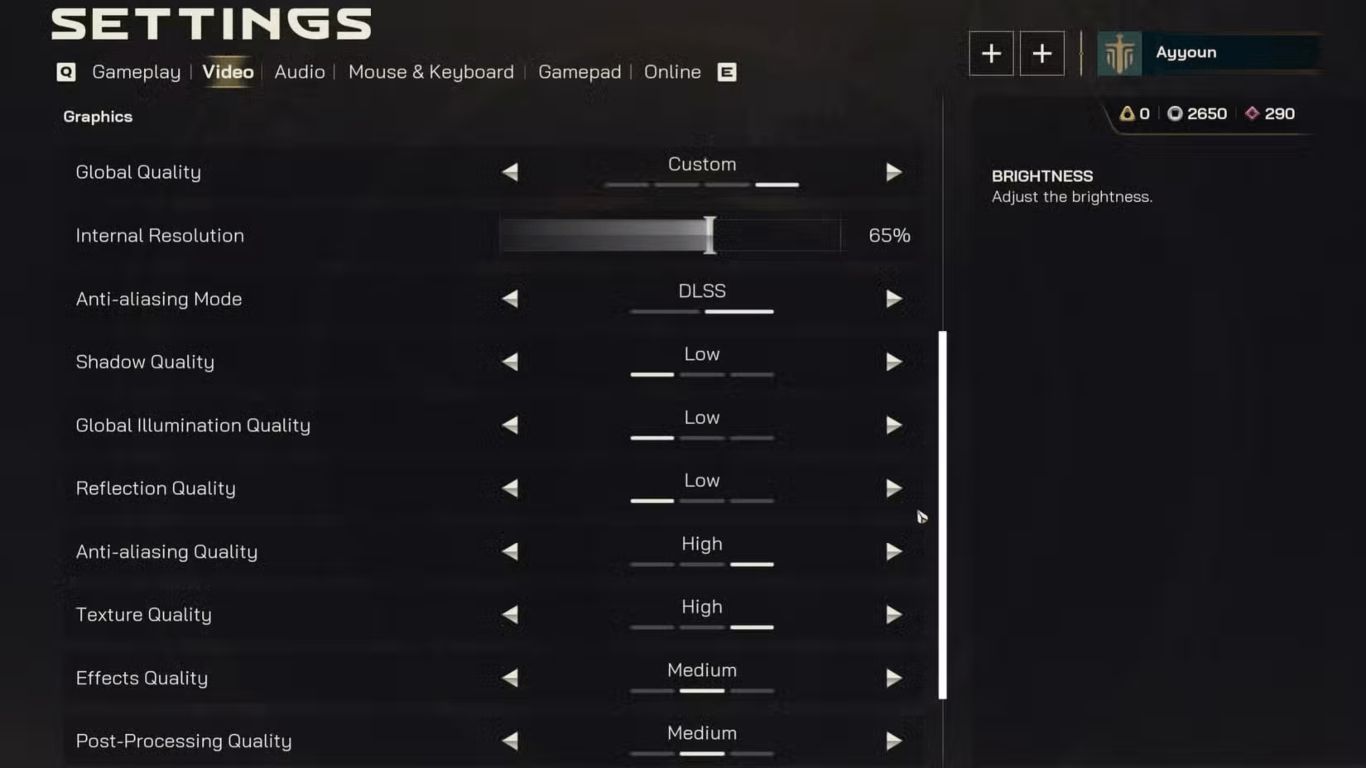
توفر لعبة Highguard مجموعة مناسبة من إعدادات الرسوميات التي تسمح للاعبين بضبط التجربة البصرية بما يتوافق مع أداء أجهزتهم المختلفة إلا أن اللعبة تعاني من بعض المشكلات التقنية المرتبطة بمحرك Unreal Engine 5 والتي تؤثر بشكل مباشر على الأداء مع طول مدة اللعب.
من أبرز هذه المشكلات وجود احتمال تسرب في الذاكرة مما يؤدي إلى تدهور تدريجي في الأداء بعد جلسات لعب طويلة إضافة إلى ملاحظة عدد كبير من اللاعبين أن معدل FPS يكون مقفلا عند 60 إطارا بشكل غير مقصود من قبل المطورين وهو ما يمكن تجاوزه بإجراء تعديل بسيط سيتم التعامل معه لاحقا.
يساعد ضبط الإعدادات الرسومية بالشكل الصحيح على تقليل الضغط على المعالج الرسومي والذاكرة وتحقيق توازن فعلي بين جودة الصورة واستقرار الأداء خاصة أثناء الاستكشاف أو القتال في المناطق المفتوحة الواسعة داخل عالم Highguard.
الجدول التالي يوضح إعدادات الرسوميات المحسنة في لعبة Highguard على PC مع شرح وظيفة كل خيار وتأثيره على الأداء.
| نوع الإعداد | اسم الإعداد | الإعداد الأفضل | ملاحظات |
|---|---|---|---|
| Display | Windowed Mode | Windowed Fullscreen | يعمل بكفاءة مماثلة لوضع Fullscreen ويسمح بالتبديل السريع بين اللعبة والتطبيقات الأخرى |
| Display | Resolution | Native | عند اختيار Windowed Fullscreen يتم ضبط الدقة تلقائيا على دقة الشاشة الأصلية |
| Display | V Sync | Off | تفعيل V Sync يؤدي إلى زيادة زمن الاستجابة لذلك يفضل إيقافه |
| Display | Max FPS | Uncapped | يفضل عدم تحديد حد أقصى للإطارات رغم أن اللعبة قد تكون مقفلة عند 60 FPS افتراضيا |
| Display | Field of View FOV | Player Preference | القيمة الافتراضية 90 مناسبة ويمكن زيادتها لكن ذلك يؤثر على الأداء حسب العتاد |
| Graphics | Global Quality | Custom | يتيح التحكم اليدوي في كل إعداد بدلا من استخدام إعدادات جاهزة |
| Graphics | Internal Resolution | 65 percent | كافية لتفعيل وضع الجودة عند استخدام Nvidia DLSS ويمكن خفضها إلى 50 percent لوضع الأداء |
| Graphics | Anti Aliasing Mode | DLSS أو TSR | اللعبة تدعم Nvidia DLSS فقط أما غير مستخدمي RTX فيعتمدون على TSR |
| Graphics | Shadow Quality | Low | الظلال من أكثر الإعدادات استهلاكا للأداء خاصة خارج القاعدة |
| Graphics | Global Illumination Quality | Low | يؤثر على الإضاءة العامة وهو عنصر جمالي يمكن تقليله لتحسين الأداء |
| Graphics | Reflection Quality | Low | الأسطح العاكسة داخل المباني قد تسبب انخفاضا ملحوظا في FPS |
| Graphics | Anti Aliasing Quality | High | يحسن وضوح الحواف ويقلل التشويش البصري |
| Graphics | Texture Quality | حسب VRAM | 6GB Low و 8GB Medium و 10GB أو أكثر High |
| Graphics | Effects Quality | Medium | المؤثرات المرتفعة قد تسبب انخفاضا في FPS أثناء الانفجارات |
| Graphics | Post Processing Quality | High | لا يؤثر بشكل حاد على الأداء مقارنة بإعدادات أخرى |
| Graphics | Foliage Quality | Low | من أكثر الإعدادات تأثيرا على الأداء بسبب كثافة النباتات في الخرائط المفتوحة |
| Graphics | Shading Quality | Low | تقليلها يساعد في استقرار الأداء العام |
تم اختبار هذه الإعدادات على جهاز يحتوي على Intel i9 14900HX و Nvidia RTX 4080 مع ذاكرة 32GB RAM حيث تراوح معدل FPS بين 85 و 90 داخل القاعدة وحوالي 75 في المناطق المفتوحة بينما سجل 1 percent FPS حوالي 55 خاصة بعد فترات لعب طويلة.
يساعد الالتزام بهذه الإعدادات على تحسين تجربة اللعب في Highguard على PC وتقليل التقطيع وتحقيق أداء أكثر استقرارا دون التضحية الكبيرة بجودة الصورة داخل العالم الخيالي للعبة.

كاتب
لاعب متمرس، أعشق ألعاب القصة، ولا أجد حرجًا في قول أنني أحب ألعاب التصويب من منظور الشخص الأول أيضًا.
ملحوظة: مضمون هذا الخبر تم كتابته بواسطة سعودي جيمر ولا يعبر عن وجهة نظر مصر اليوم وانما تم نقله بمحتواه كما هو من سعودي جيمر ونحن غير مسئولين عن محتوى الخبر والعهدة علي المصدر السابق ذكرة.